
Экспорт данных:
выгрузка рейсов и контрольных точек
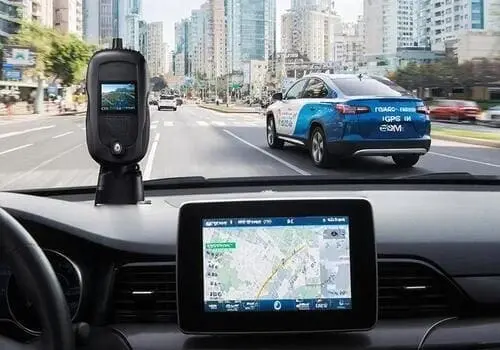
Система мониторинга собирает данные о работе автопарка, а экспорт превращает их в рабочий документ: таблицу для расчётов, отчёт для руководителя или файл для загрузки в учётную систему. Содержимое списка рейсов и списка пройденных контрольных точек копируется в буфер обмена и вставляется в другую программу.
- Выгрузка списка рейсов и контрольных точек
- Форматы CSV, XLS, XLSX и PDF
- Вставка в MS Word и MS Excel
- Доступ к данным через API
Виды экспорта
- Экспорт в таблицу — данные выгружаются в CSV, XLS, XLSX или PDF и открываются в электронных таблицах.
- Генерация отчётов — встроенные формы с нужным набором параметров: пробег, расход топлива, скорость, время на маршруте. Отчёт сохраняется в PDF или отправляется на печать.
- Онлайн-порталы и API — доступ к данным в реальном времени и программный интерфейс для интеграции с другими системами компании.
Готовые формы отчётов описаны в разделе отчёты и на странице быстрые отчёты.
Преимущества экспорта данных
- Анализ и отчётность — детальный разбор работы автопарка, выявление трендов и проблемных зон, оптимизация маршрутов и расхода топлива.
- Учёт и финансовый контроль — точный учёт затрат на транспорт, анализ причин неэффективного использования ресурсов.
- Соблюдение нормативных требований — подготовка отчётности для контролирующих органов и внешних заинтересованных сторон.
Для внутренней аналитики используйте аналитику расхода топлива и отчёты по пробегу.
Экспорт списка рейсов
- В списке файлов выберите нужный файл.
- Укажите водителей рейсов, строки которых планируете экспортировать: отметьте на панели «Водители» работавших водителей, поочерёдно выделяя строки в списке рейсов.
- Выделите экспортируемые строки: стрелками вверх и вниз, левой кнопкой мыши с клавишами Ctrl (отдельная строка) или Shift (несколько строк). Все строки сразу выделяются сочетанием Ctrl + A.
- Нажмите Ctrl + C — информация скопируется в буфер обмена.
Ячейки разделены символом табуляции, строки — символами новой строки и возврата каретки.
| Поле | Тип данных |
|---|---|
| Номер рейса | Целое число |
| Время начала рейса | Дата и время в формате dd.mm.yyyy hh:mm:ss |
| Время окончания рейса | Дата и время в формате dd.mm.yyyy hh:mm:ss |
| Продолжительность, полных суток | Целое число |
| Продолжительность, остаток суток | Время в формате hh:mm:ss |
| Время движения, полных суток | Целое число |
| Время движения, остаток суток | Время в формате hh:mm:ss |
| Пробег, км | Вещественное число с десятичной точкой |
| Средняя скорость, км/ч | Вещественное число с десятичной точкой |
| Максимальная скорость, км/ч | Вещественное число с десятичной точкой |
| Водители | Строка разделённых запятой фамилий |
Экспорт списка пройденных контрольных точек
- Выберите нужный файл из списка файлов.
- Установите курсор на интересующий рейс в списке рейсов.
- Укажите вид представления списка под списком пройденных контрольных точек в строке «Вид».
- Выделите экспортируемые строки и нажмите Ctrl + C.
| Поле | Тип данных |
|---|---|
| Название контрольной точки | Строка |
| Адрес контрольной точки | Строка |
| Время прибытия / число прибытий | Строка с временем, округлённым до минуты; целое число для вида «Число прибытий» |
| Время нахождения в контрольной точке | Строка |
Вставка в MS Word и MS Excel
В MS Word: подготовьте документ с таблицей нужной структуры, выделите область ячеек для вставки и выберите «Меню → Правка → Вставить» или нажмите Ctrl + V.
В MS Excel: подготовьте документ с таблицей, установите курсор в левую верхнюю ячейку области вставки и нажмите Ctrl + V. Данные распределятся по столбцам автоматически благодаря табуляции.
Дальнейшая работа с файлами описана в разделах экспорт информации и интеграция с 1С.
Частые вопросы об экспорте данных
В каких форматах можно выгрузить данные?
CSV, XLS, XLSX и PDF, а через API — XML и JSON. Списки рейсов и контрольных точек копируются в буфер обмена с разделением табуляцией.
Нужно ли платить за экспорт?
Нет. Программное обеспечение АвтоГРАФ распространяется бесплатно, экспорт входит в базовый функционал.
Как обеспечить безопасность данных при экспорте?
Ограничьте круг сотрудников с правом выгрузки, храните файлы на защищённых носителях и используйте шифрование при передаче. Рекомендации уточняйте у поставщика системы.
Можно ли настроить автоматическую выгрузку?
Да, отчёты можно рассылать по расписанию на email, а данные передавать в учётную систему через API.
Почему после вставки в Excel все данные в одном столбце?
Вставка выполнена как обычный текст. Используйте «Специальная вставка» или импорт CSV с разделителем — табуляцией.
Помощь с настройкой выгрузки данных
Настроим формы отчётов, автоматическую рассылку и интеграцию с учётной системой. Телефон: +7 (495) 645-21-53, почта: order@avtograf-gsm.ru. Офис: 117405, г. Москва, ул. Дорожная, д. 60Б, оф. 415. Режим работы: Пн–Пт с 9:00 до 18:00.
Позвонить