
Считывание записей
из контроллера АвтоГРАФ
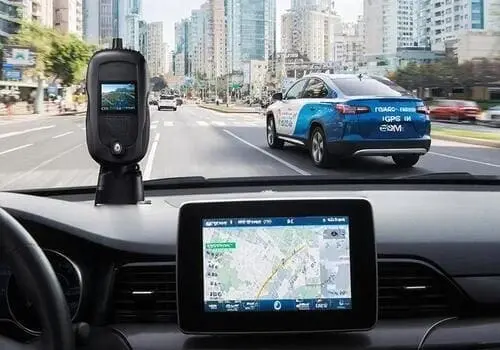
Записи о движении хранятся в памяти контроллера и переносятся в программу «АвтоГРАФ» командой «Считать записи». Это основной способ получить данные, когда нет связи с сервером: перед разбором рейса, после снятия устройства с автомобиля или при проверке корректности записи.
- запуск считывания из меню «Устройство» или кнопкой на панели инструментов;
- отображение хода считывания на панели устройства;
- сохранение файлов в папку Data с именем по серийному номеру и дате;
- группировка сохранённых файлов по номерам контроллеров.
Порядок считывания
- Выберите Меню → Устройство → Считать записи или нажмите соответствующую кнопку на панели инструментов. Если записей в устройстве нет, этот пункт недоступен.
- Следите за ходом считывания на панели устройства — нужно дождаться его завершения. При малой загруженности компьютера процедура занимает максимум около полутора минут.
- После окончания считывания данные сохраняются в папке *./Data с именем вида nnnnn--ddmmyy--hhmmss.bin, где nnnnn — заводской номер устройства, ddmmyy — дата сохранения, hhmmss — время сохранения.
- Имя файла появится в списке групп слева в главном окне. Файлы объединяются по номерам контроллеров: заголовком группы служит заводской номер устройства или название автомобиля, если вы занесли его в список транспортных средств.
Примечание. Отменить ошибочное считывание можно кнопкой «Отмена» на панели программы.

Имена файлов и список групп
Имена файлов для удобства чтения преобразуются к виду «День.Месяц.Год — Час:Минута:Секунда». Название автомобиля можно сформировать из марки и госномера, записанных через дефис: тогда заголовок группы будет понятен без обращения к справочнику. Заголовки сортируются по номерам или по алфавиту, а название автомобиля выводится под заголовком с номером.
Оформление отчёта и автотекст
После считывания можно подготовить отчёт по рейсу и оформить его печатный вид.
- В окне «Список рейсов» установите курсор на нужный рейс.
- Выберите Меню → Файл → Подготовить отчёт… или сделайте двойной щелчок по выделенному рейсу.
- Откройте вкладку «Оформление»: при необходимости включите печать логотипа и выберите файл логотипа.
- Выберите расцветку нижнего колонтитула, заголовка и графиков.
- Заполните строки «Заголовок» и «Текст под заголовком», при необходимости вставив слова автотекста.
- Нажмите «ОК» — на эскизе отчёта сразу отображаются все изменения.
| <DRIVERS> | Фамилии водителей транспортных средств |
|---|---|
| <MODEL> | Модель или марка автомобиля |
| <ROUTE> | Имя маршрута автомобиля (полученное автоопределением или заданное вручную) |
| <NUMBER> | Номер транспортной единицы |
| <OPERATOR> | Фамилия диспетчера или оператора |
Страницы отчёта помимо настраиваемой части содержат номер АвтоГРАФа, расчётные данные каждого рейса, дату создания файла, порядковый номер рейса и дату печати в нижнем колонтитуле.
Читайте также
- Режим GPS-мыши — подключение контроллера к компьютеру.
- Параметры рейса — как программа разбивает трек на рейсы.
- Улицы: список пройденных улиц — разбор маршрута по дорожной сети.
- Интерфейс программы АвтоГРАФ — панели и вкладки главного окна.
- Документация — руководства по оборудованию и программному обеспечению.
Частые вопросы
Почему пункт «Считать записи» недоступен?
Пункт становится неактивным, когда в памяти устройства нет записей. Проверьте, что контроллер подключён правильно и действительно вёл запись.
Сколько времени занимает считывание?
При малой загруженности компьютера — максимум около полутора минут. Ход процесса отображается на панели устройства.
Где хранятся считанные файлы?
В папке *./Data в каталоге программы. Имя файла содержит заводской номер устройства, дату и время сохранения.
Что даёт автотекст при оформлении отчёта?
Ключевые слова вроде <DRIVERS> или <MODEL> при печати заменяются реальными данными: фамилиями водителей, маркой автомобиля, номером единицы.