
Установка программы мониторинга:
пошаговое руководство
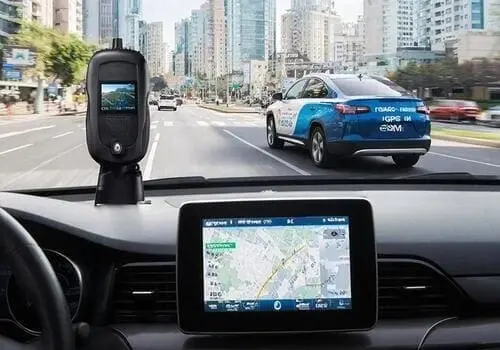
В этом разделе описан порядок установки диспетчерской программы АвтоГРАФ 5 ПРО: проверка системных требований, запуск установщика, выбор папок для конфигурации, данных и пользовательских файлов, а также установка дополнительных модулей.
- Требования к операционной системе и оборудованию рабочего места.
- Порядок установки: от запуска дистрибутива до завершения работы мастера.
- Разбор вариантов размещения данных и настроек программы.
Что потребуется для установки
Диспетчерская программа АвтоГРАФ 5 ПРО устанавливается на компьютер диспетчера или руководителя автопарка и служит рабочим местом для контроля транспорта, разбора маршрутов и подготовки отчётов. Перед началом установки убедитесь, что компьютер соответствует системным требованиям, а также подготовьте дистрибутив и стабильное подключение к интернету.
Дистрибутив загружается с официального сайта или официального форума ООО «ТехноКом» — при тестовых версиях. Для установки программы АвтоГРАФ 5 ПРО требуется наличие интернет-соединения: во время установки программа загружает с сервера файлы установки, демонстрационные схемы, демонстрационные данные и другие файлы, необходимые для корректной работы.
Системные требования
| Параметр | Минимальные требования | Рекомендуемые требования |
|---|---|---|
| Операционная система | Microsoft Windows XP SP3 | Microsoft Windows 7 |
| Процессор | Intel Core i3, 2 ГГц | Intel Core i5, 2 ГГц и выше |
| Оперативная память | 2 ГБ | 4 ГБ |
| Свободное пространство | 150–200 МБ на жёстком диске без учёта загружаемых данных | |
| Разрешение экрана | 1680х1050 точек | 1920х1080 точек |
| Интернет-подключение | Требуется при работе с интернет-картами и для загрузки данных | |
| Установленное ПО | .NET Framework 4.0 | |
Порядок установки АвтоГРАФ 5 ПРО
Шаг 1. Запустите файл установки AutoGRAPH5_Setup.exe и выберите язык программы. Откроется окно приветствия, нажмите кнопку «Далее».

Шаг 2. Перед установкой будет предложено принять лицензионное соглашение на ПО АвтоГРАФ 5 ПРО. Прочтите соглашение и, если условия принимаются, подтвердите их и продолжите установку. В противном случае установку рекомендуется прервать.
Шаг 3. Установщик предложит выбрать папку для размещения программы АвтоГРАФ 5 ПРО.

- Установка с настройками по умолчанию — программа размещается в папке
\Program Files\AutoGRAPH 5. Конфигурация (схемы, списки транспортных средств и геозон, водители) сохраняется в\ProgramData\AutoGRAPH Shell, а пользовательские файлы — карты, фотографии и данные от приборов АвтоГРАФ — в папкеUsers\<имя_пользователя>\AppData\Roaming\AutoGRAPH Shell. - Выбор папки установки вручную — позволяет указать произвольный каталог. Для выбора нажмите «Обзор». После нажатия «Далее» программа дополнительно предложит выбрать папку для хранения настроек и данных.
- Стандартный: папки по умолчанию — программа ставится в выбранную папку, схемы хранятся в
\ProgramData\AutoGRAPH Shell, данные и файлы пользователя — вUsers\<имя_пользователя>\AppData\Roaming\AutoGRAPH Shell. - Автономный: настройки хранятся в папке программы — в выбранную папку загружаются и файлы пользователя, и данные, и конфигурация. Данные сохраняются в
\User\Dataвнутри папки программы, схемы — в\Common. - Установить в пользовательскую папку — программа и настройки доступны только текущему пользователю операционной системы. Программа размещается в
C:\Users\<имя_пользователя>\AppData\Roaming\AutoGRAPH 5, данные — в...\AutoGRAPH 5\User\Data, схемы — в...\AutoGRAPH 5\Common.

Шаг 4. Выберите модули, которые необходимо загрузить и установить.

Шаг 5. Нажмите кнопку «Далее», чтобы продолжить установку. Загрузка и установка программы может занять некоторое время — дождитесь её окончания. После завершения появится окно об окончании установки. На этом установка программы «АвтоГРАФ 5 ПРО» завершена.
Перед началом работы в диспетчерском программном обеспечении «АвтоГРАФ 5 ПРО» рекомендуется ознакомиться с основными терминами, которые используются в диспетчерской программе и в документации. Список основных терминов приведён в разделе «Список терминов» руководства пользователя.
Что настроить после установки
После первого запуска программа предложит подключить источник данных и сформировать рабочую конфигурацию. Обычно последовательность такая: указать адрес сервера и параметры подключения, загрузить список транспортных средств, настроить отображаемые параметры и отчёты, а затем проверить приём данных с приборов. Для оборудования, работающего через GSM-канал, отдельно задаются параметры связи и команды управления.
Если программа используется несколькими сотрудниками, заранее определите, где будут храниться схемы и данные — в общих папках или на локальном компьютере. От этого зависит порядок резервного копирования конфигурации: проще всего копировать каталог, выбранный на шаге 3.
Часто задаваемые вопросы
Нужен ли интернет при установке программы?
Да. Во время установки программа АвтоГРАФ 5 ПРО загружает с сервера файлы установки, демонстрационные схемы и данные, поэтому подключение к интернету обязательно.
Какую версию Windows выбрать для рабочего места диспетчера?
Минимально поддерживается Microsoft Windows XP SP3, рекомендуемая конфигурация — Microsoft Windows 7 и выше с 4 ГБ оперативной памяти.
Где хранятся схемы и данные после установки?
Это зависит от выбранного варианта установки. При настройках по умолчанию схемы хранятся в каталоге ProgramData\AutoGRAPH Shell, а пользовательские данные — в профиле пользователя. В автономном режиме и данные, и схемы размещаются внутри папки программы.
Можно ли установить программу только для одного пользователя?
Да, для этого служит вариант «Установить в пользовательскую папку»: программа, данные и настройки будут доступны только текущему пользователю операционной системы.
Какое дополнительное ПО требуется?
На компьютере должен быть установлен .NET Framework 4.0. Разрешение экрана рекомендуется не ниже 1680х1050 точек, для комфортной работы — 1920х1080.
Установка и настройка программы
Если требуется развернуть диспетчерское рабочее место, подключить приборы и настроить отчётность, — специалисты выполнят установку программы, проверят приём данных и обучат сотрудников работе с системой.
Позвонить: +7 (495) 645-21-53 Написать на почту