
Выбор интернет-карты
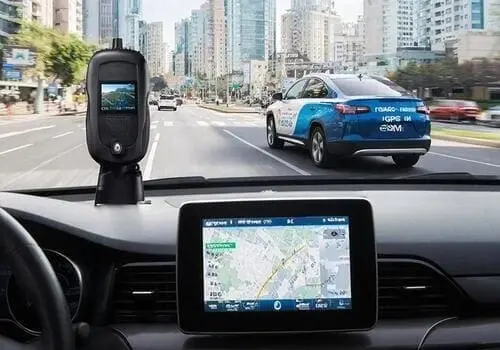
Важность выбора правильной интернет-карты неоспорима: от нее зависят стабильность, скорость соединения и удобство работы с картами в программе. Ниже — общие критерии выбора интернет-карты и работа с картами в модуле отображения АвтоГРАФ 5 ПРО.
Как выбрать самую подходящую интернет-карту
В наше время, когда интернет играет значительную роль в повседневной жизни, выбор правильной интернет-карты становится все более важным. Определенность, стабильность и скорость подключения являются ключевыми факторами. Рассмотрим пять шагов, которые стоит учесть при выборе интернет-карты.
1. Определите свои потребности
Задайте себе вопросы: как часто вы используете интернет, какие задачи выполняете онлайн — потоковое видео, онлайн-игры, работа с большим объемом данных. Это поможет понять, какая скорость соединения нужна и какой тип интернет-карты подойдет.
2. Проверьте доступных провайдеров
Доступность интернет-карт различается в зависимости от местоположения. Узнайте, какие провайдеры работают в вашем регионе и какие планы предлагают. Исследуйте отзывы и рейтинги, чтобы оценить качество услуг.
3. Сравните планы и стоимость
Определите бюджет и изучите подходящие планы. Обратите внимание на скорость загрузки и выгрузки, ограничения по трафику, лимиты скорости и стоимость услуги, а также на действующие акции и специальные предложения.
4. Узнайте о техподдержке
Проверьте, какую техническую поддержку и обслуживание предлагает провайдер. При сбоях важно быстро получить помощь, поэтому изучите репутацию провайдера и доступные каналы связи.
5. Читайте отзывы и рекомендации
Отзывы других пользователей показывают преимущества и недостатки каждого провайдера и помогают принять обоснованное решение.
Итог выбора
Правильный выбор интернет-карты заметно влияет на впечатление от работы. Уделите время исследованию провайдеров, планов и отзывов, чтобы получить стабильное и быстрое соединение.
Выбор интернет-карты для АвтоГРАФ
Все карты — интернет, растровые и векторные, добавленные в программу АвтоГРАФ 5 ПРО, в том числе загруженные с сервера, работа с которыми разрешена в настройках Модуля отображения карт, доступны для выбора в Модуле отображения карт.

Выбрать нужную карту для просмотра трека и других объектов можно в выпадающем списке доступных карт, который расположен на верхней панели модуля в левом верхнем углу (рис. 19).
В этом списке в поле «Тип карты» указывается тип доступной карты. Если вместо типа карты указана строка «не открыта», это означает, что карта добавлена в программу АвтоГРАФ 5 ПРО, но не загружена в модуль. Если карта не открыта, она не участвует в автовыборе. Чтобы открыть карту, выберите ее — после этого карта будет открыта и загружена в Модуль отображения карт. При добавлении векторных и растровых карт в программу АвтоГРАФ 5 ПРО пользователь может настроить предзагрузку, которая разрешает автоматическое открытие карты при запуске Модуля отображения карт.
Для просмотра информации о текущей карте нажмите кнопку «Информация о карте» на верхней панели инструментов Модуля отображения карт. Под верхней панелью появится дополнительная панель с информацией о текущей карте (рис. 20). Для скрытия панели нажмите кнопку «Информация о карте» повторно.

Обновление векторных и растровых карт
Если в процессе работы файл карты был изменен — загружена более новая карта или изменены объекты карты (например, в GPSMapEdit), — необходимо считать карту повторно из измененного файла. Чтобы обновить карту без перезагрузки программы АвтоГРАФ 5 ПРО, откройте эту карту, затем на верхней панели инструментов Модуля отображения карт нажмите соответствующую кнопку и в выпадающем меню выберите «Обновить карту». Текущая карта будет обновлена.
При работе с интернет-картой данная команда позволяет обновить видимые файлы — удалить существующие из кэша и записать новые.
Купить оборудование АвтоГРАФ можно по адресу: г. Москва, ул. Дорожная, дом 60Б, офис 415. ПО бесплатно — скачать ПО.
Частые вопросы о выборе карты
Где выбрать карту для просмотра трека?
В выпадающем списке доступных карт на верхней панели модуля, в левом верхнем углу (рис. 19).
Что означает «не открыта» в типе карты?
Карта добавлена в программу АвтоГРАФ 5 ПРО, но не загружена в модуль. Такую карту нужно выбрать, чтобы она открылась и загрузилась, иначе она не участвует в автовыборе.
Как посмотреть информацию о текущей карте?
Нажмите кнопку «Информация о карте» на верхней панели инструментов модуля — появится панель с данными о карте.
Как обновить карту без перезагрузки программы?
Откройте карту, на верхней панели модуля нажмите кнопку меню и выберите «Обновить карту». Для интернет-карты команда обновит видимые файлы в кэше.
Как настроить автоматическое открытие карты?
При добавлении векторных и растровых карт настройте предзагрузку — она разрешает автоматическое открытие карты при запуске Модуля отображения карт.
Нужна помощь с настройкой карт?
Позвоните по телефону +7 (495) 645-21-53 — поможем добавить карты в АвтоГРАФ 5 ПРО и настроить модуль отображения.