
Google Планета Земля бесплатно
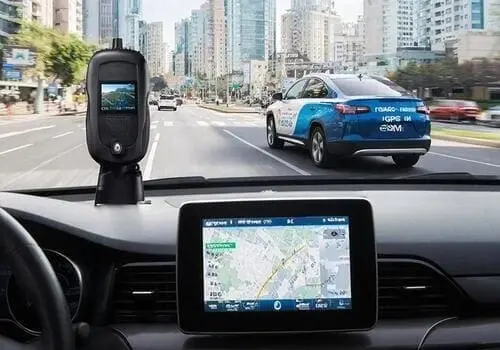
Google Планета Земля — бесплатная программа с трёхмерным изображением Земли на основе спутниковых снимков и аэрофотосъёмки. Её можно использовать вместе с контроллером АвтоГРАФ: в Google Earth Pro включается режим GPS-мышь, и положение объекта отображается на карте в реальном времени.
- Трёхмерная карта мира со спутниковыми снимками
- Слои, маркеры и информационные окна
- Режим GPS-мышь по протоколу NMEA
- Без лицензионных платежей для базовых версий
Что даёт бесплатная версия
Программа показывает Землю в трёхмерном виде: карту можно масштабировать, вращать и перемещать, чтобы рассматривать регионы и отдельные объекты. Доступны слои с границами стран, дорогами, реками и озёрами, а также собственные маркеры для отметки нужных мест. При выборе точки открывается информационное окно с названием, описанием и фотографиями объекта.
Есть поиск по местоположениям и адресам, построение маршрута между точками и иммерсивные функции вроде Street View — прогулки по улицам городов. Для образовательных и исследовательских задач этого достаточно без каких-либо платежей.
Настройка режима GPS-мышь в Google Earth Pro
Чтобы смотреть трек объекта от контроллера АвтоГРАФ, включите режим GPS-мышь. Порядок действий:
- Подключите контроллер АвтоГРАФ-GSM к компьютеру интерфейсным кабелем.
- Запустите Google Earth Plus или Pro.
- Откройте меню «Инструменты» → «GPS».
- На вкладке «В реальном времени» выберите протокол NMEA.
- В поле «Ограничение импорта точек трека» задайте максимальное количество отображаемых точек — не более 100. При достижении лимита «хвост» трека последовательно стирается.
- В поле «Интервал опроса (сек)» укажите период опроса контроллера: от 1 секунды (часто) до 60 секунд (редко).
- При необходимости установите флажок «Автоматически следовать этому пути» и нажмите «Пуск».
После этого система готова к работе в режиме GPS-мышь: на карте появляется текущая позиция объекта и путь перемещения.
Режим слежения и работа с метками
Флажок «Автоматически следовать этому пути» переводит программу в режим слежения: на экране постоянно отображается трек объекта, а при поступлении новой точки масштаб и отображаемая территория подстраиваются так, чтобы трек помещался целиком. Это удобно для наблюдения, но мешает рассматривать окрестности.
Если автоматическое слежение выключено, в панели «Метки» появляется папка «Временные метки» с папкой Realtime GPS и пунктами Position и Path. Двойной щелчок по Position переводит к текущей позиции, по Path — в режим просмотра трека. В отличие от автослежения, экран не меняет положение и масштаб до следующего двойного щелчка, поэтому можно свободно перемещаться по карте и возвращаться к объекту по необходимости.
Как выключить режим навигации в реальном времени
В Google Earth Plus или Pro откройте меню «Инструменты» → «GPS», на вкладке «В реальном времени» нажмите «Остановить». Отображение трека прекратится, метки Realtime GPS останутся в панели до очистки вручную.
Для работы с данными уже после поездки используйте программу АвтоГРАФ: скачать ПО можно бесплатно, а треки, отчёты и историю поездок удобнее смотреть в веб-интерфейсе мониторинга. Подготовка карт описана в разделе выбор интернет-карты.
Частые вопросы
Google Планета Земля действительно бесплатна?
Да, базовая версия и Google Earth Pro доступны бесплатно. Платить нужно только за дополнительные услуги — например, подготовку снимков или слоёв под задачу.
Какой протокол выбрать для GPS-мыши?
NMEA. На вкладке «В реальном времени» в меню «Инструменты» → «GPS» выберите этот протокол и задайте интервал опроса.
Почему трек на карте укорачивается?
В поле «Ограничение импорта точек трека» задан лимит — максимум 100 точек. При его достижении старые точки стираются, чтобы освободить место новым.
Какой интервал опроса выбрать?
Минимум — 1 секунда, максимум — 60 секунд. Частый опрос даёт детальный трек, редкий снижает нагрузку на компьютер и соединение.
Можно ли смотреть трек без слежения за объектом?
Да, отключите флажок «Автоматически следовать этому пути» и работайте через папку Realtime GPS: пункты Position и Path открываются двойным щелчком.
Поможем настроить просмотр трека
Подскажем настройки GPS-мыши, поможем с подключением контроллера и выбором программы для повседневной работы. Телефон: +7 (495) 645-21-53, почта: order@avtograf-gsm.ru. Офис: 117405, г. Москва, ул. Дорожная, д. 60Б, оф. 415. Режим работы: Пн–Пт с 9:00 до 18:00.
Позвонить