
Конвертация карт OziExplorer:
ozf в bmp с привязкой к местности
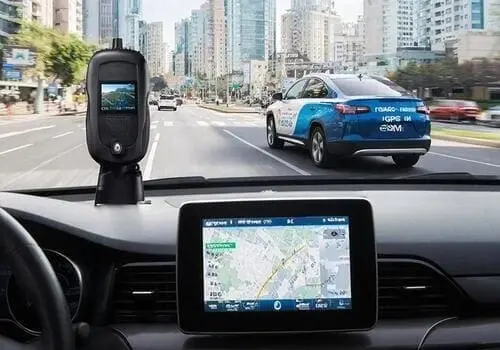
АвтоГРАФ 5 ПРО работает с растровыми картами формата OziExplorer — это пара файлов: map с информацией о привязке изображения к местности и графический файл в формате bmp без компрессии RLE. Карты OziExplorer обычно распространяются в ozf или ozf2, поэтому изображение нужно преобразовать и привязать заново.
- Пересчёт ozf и ozf2 в bmp средствами OziExplorer
- Привязка карты по 2, 3 или 4 точкам
- Снижение глубины цвета и размера файла
- Готовый набор map и bmp для модуля отображения карт
Зачем конвертировать карту
Программа не читает ozf и ozf2 напрямую: ей нужен bmp без компрессии и отдельный map-файл с координатами привязки. Если скормить системе только исходный комплект OziExplorer, карта не откроется в модуле отображения либо встанет без привязки — трек окажется не на том участке местности.
Порядок работы состоит из двух частей: сначала изображение пересохраняется в bmp, затем bmp заново привязывается к системе координат и сохраняется новый map. Только после этого файлы добавляются в АвтоГРАФ 5 ПРО.
Шаг 1. Преобразование ozf в bmp
- Откройте программу OziExplorer.
- Выберите File → Load from File → Load Map File.
- Укажите map-файл карты, к которому прикреплён нужный ozf или ozf2.
- Выберите File → Save Map to Image File → Color Image.
- В появившемся окне введите имя файла с расширением bmp или без него.
- Дождитесь надписи в строке состояния «Saving Finished; XX Strips».
После сохранения изображение готово к привязке. Если исходная карта была отсканирована с бумажного листа, файл получится избыточно «тяжёлым» — глубину цвета стоит понизить (см. ниже).
Шаг 2. Привязка bmp к местности
- Выберите File → Load and Calibrate Map Image.
- Укажите созданный bmp-файл.
- Программа перейдёт в режим калибровки: слева изображение, справа панель с вкладками Setup, Point 1, Point 2, Point 9.
- Откройте вкладку Point 1 и установите первую точку привязки — под надписью Image Coordinates появятся координаты X и Y.
- Заполните поля под надписью Degrees & Mins по таблице ниже.
- Повторите шаги 4–5 для вкладок Point 2, Point 3 и далее до нужного числа точек.
- Нажмите Save и введите имя нового map-файла.
| Deg | Minutes.m | N/S (E/W) | |
|---|---|---|---|
| Lat | Целое число градусов широты | Минуты широты | N (северная широта) |
| Long | Целое число градусов долготы | Минуты долготы | E (восточная долгота) |
Число точек выбирается по деформации исходного изображения: две точки — для карт без искажений, три — при небольшом повороте или неравномерном масштабе по осям, четыре — для сканов с заметной нелинейной деформацией. Чем больше точек, тем точнее привязка.
Шаг 3. Уменьшение глубины цвета bmp
OziExplorer сохраняет bmp с глубиной 24 бита — около 16 млн цветов. Для отсканированной карты это избыточно. Понижение до 8 бит (256 цветов) уменьшает файл примерно в 3 раза, до 4 бит (16 цветов) — примерно в 6 раз. Файлы с меньшей глубиной цвета обрабатываются АвтоГРАФ быстрее.
Порядок в Photoshop (названия пунктов меню в разных версиях могут отличаться):
- Откройте bmp через File → Open.
- Выберите Image → Mode → Indexed Color. Если окно палитры не появилось, изображение уже имеет палитру — переключитесь в RGB Color и повторите шаг.
- Задайте Palette: Adaptive, Colors: 16 или 256.
- Сохраните файл через File → Save As.
- В окне BMP Options выберите Depth: 4 bit для 16-цветного изображения или 8 bit для 256-цветного.
Если программа разрешает сохранить 16-цветное изображение только как 256-цветное, потребуется дополнительный шаг: выберите Image → Mode → Color Table, в первых 16 цветах найдите ближайший к чёрному, замените его абсолютно чёрным (R = 0, G = 0, B = 0) и повторите сохранение.
Результат и дальнейшие шаги
В итоге получается комплект из двух файлов: bmp с изображением карты и map с привязкой. Его добавляют в АвтоГРАФ 5 ПРО, после чего карта появляется в списке доступных карт модуля отображения. Настроить видимость, порядок слоёв и автовыбор удобно через настройку отображения карты.
Для сложных случаев есть конфигурация картографических интерфейсов под задачи предприятия и наложение карты на карту — совместное отображение нескольких слоёв. Векторные карты подключаются без конвертации — см. векторная карта России.
Записанные данные защищены от внешних воздействий — преднамеренного искажения, магнитных и электрических полей, вибрации. Информация о маршруте дублируется в устройстве, на сервере и в диспетчерской программе, поэтому при потере данных в одном звене трек восстанавливается. Длительность хранения не ограничена.
Частые вопросы о конвертации карт
Почему АвтоГРАФ не открывает файл ozf или ozf2?
Программа поддерживает растровые карты OziExplorer только в виде пары map и bmp без компрессии RLE. Изображение ozf или ozf2 нужно пересохранить в bmp и заново привязать к местности.
Сколько точек привязки нужно?
Две точки подходят для карт без искажений, три — при повороте или разном масштабе по осям, четыре — для сканов с нелинейной деформацией. Чем больше точек, тем точнее карта совпадает с координатами трекера.
Как уменьшить размер bmp-файла?
Понизить глубину цвета: 8 бит (256 цветов) даёт примерно трёхкратное уменьшение, 4 бита (16 цветов) — примерно шестикратное. Файлы с меньшей глубиной цвета быстрее обрабатываются программой.
Нужен ли Photoshop для конвертации?
Не обязателен — подойдёт любой редактор, который умеет переводить изображение в индексированные цвета и сохранять bmp с глубиной 4 или 8 бит.
Можно ли обойтись без растровых карт?
Да, для большинства задач достаточно интернет-карт и векторных карт, которые подключаются без конвертации. Растровые карты нужны для детальных крупномасштабных схем — промплощадок, карьеров, лесосек.
Поможем с конвертацией и привязкой карт
Возьмём на себя пересчёт изображений, привязку к местности и подключение карт в АвтоГРАФ 5 ПРО. Телефон: +7 (495) 645-21-53, почта: order@avtograf-gsm.ru. Офис: 117405, г. Москва, ул. Дорожная, д. 60Б, оф. 415. Режим работы: Пн–Пт с 9:00 до 18:00. ПО бесплатно — скачать АвтоГРАФ.
Позвонить